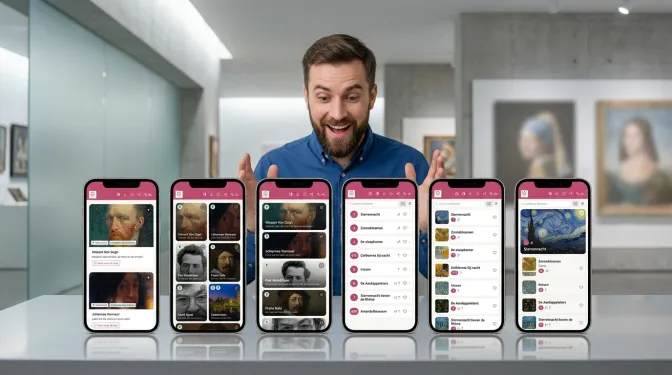
Elk museum is anders. Het ene heeft twee tours, het andere twaalf. Het ene draait om één topstuk, het andere om honderd objecten in vitrines. Toch zien de meeste museumapps er bij iedereen hetzelfde uit. Daarom kunt u in infotainment.guide de lay-out van de museumapp zelf aanpassen. U kiest uit drie varianten voor het overzicht van uw tours en drie voor de lijst met stops. Dat zijn negen combinaties, zonder één regel code. In dit artikel leest u hoe het werkt, wat elke variant doet en voor welk museum hij het best past. Ook ziet u hoe de juiste keuze bijdraagt aan een toegankelijke audiotour.
Waarom de lay-out van uw museumapp ertoe doet
De eerste seconden in een app tellen. Bezoekers staan in de hal, kiezen een taal en willen weten wat er te doen is. Zien ze meteen een overzicht dat bij uw museum past, dan gaan ze op pad. Moeten ze zoeken, dan verdwijnt de telefoon weer in de jaszak.
Bovendien vertelt een scherm iets over uw museum. Een kunstmuseum met sterke foto's wil die beelden groot laten zien. Een stad met tien wandelroutes wil juist veel keuze op één scherm. Bij een lange tour met veertig stops past een rustige lijst met duidelijke nummers. Eén vaste lay-out voor elke museumapp kan dat niet allemaal. Daarom geeft infotainment.guide u zelf de keuze.
Twee schermen, drie varianten per scherm
De lay-out van de museumapp kiest u voor twee schermen. Het eerste is het overzicht van de tours: het scherm dat bezoekers zien zodra ze een taal hebben gekozen. Het tweede is de lijst met stops binnen een tour. Bezoekers wisselen daar zelf tussen een lijst en tegels. U past de lijst aan, terwijl de tegels gelijk blijven.
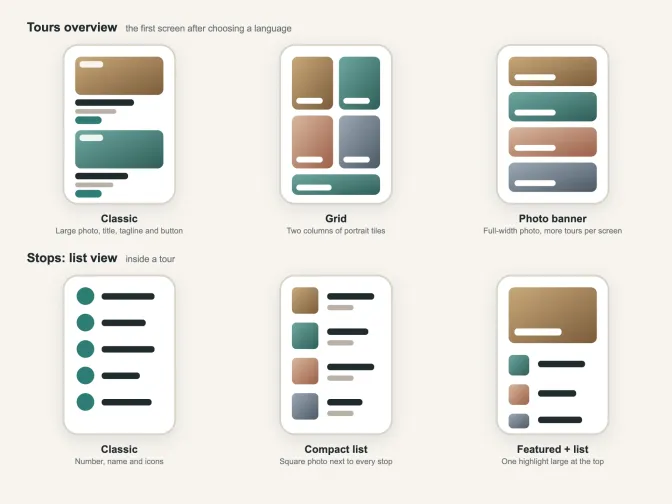
Drie varianten voor twee schermen: zoveel vrijheid in de lay-out van een museumapp is uniek. Uw keuze geldt voor het hele museum en in alle talen. U stelt dus niets per tour of per taal in.
Het tours-overzicht: Classic, Grid of Photo banner
Voor het eerste scherm zijn er drie varianten. In backstage dragen ze een Engelse naam:
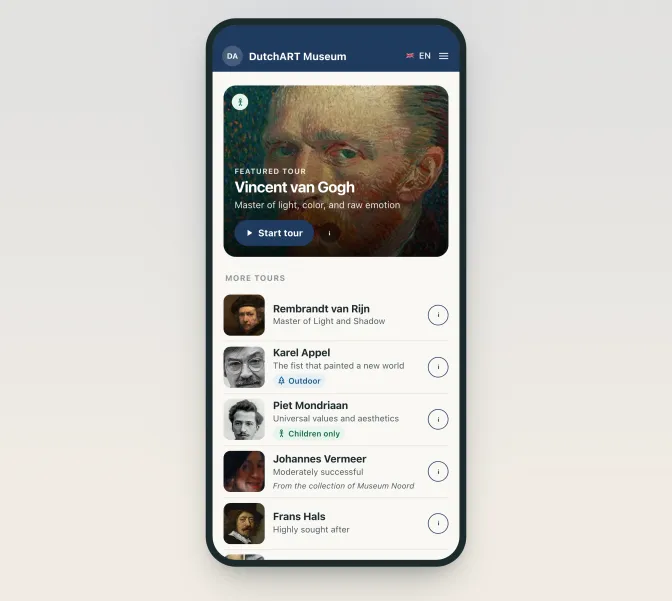
- Classic is de oorspronkelijke weergave. Elke tour heeft een grote foto met labels voor de taal, een buitentour en kinderen. Daaronder staan de titel, een korte tagline en een knop om te starten.
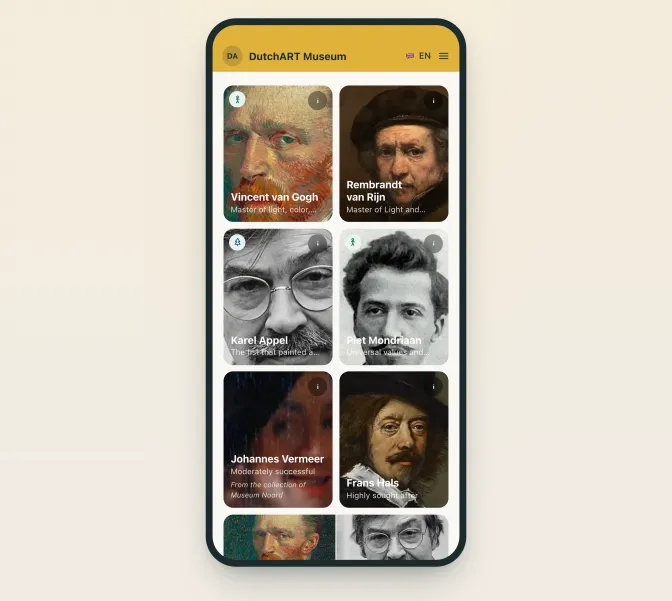
- Grid zet de tours in twee kolommen met staande tegels. De titel staat op de foto. Heeft u een oneven aantal tours, dan maakt de app de laatste tegel vanzelf breed. Zo loopt het raster altijd mooi uit.
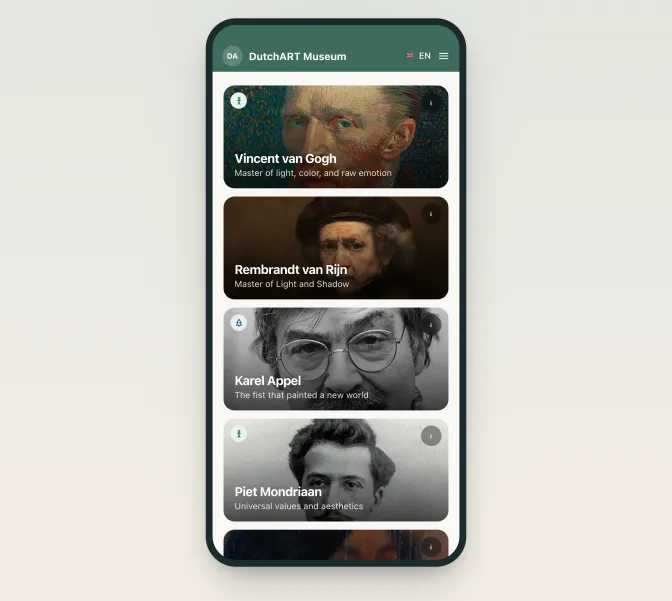
- Photo banner toont elke tour als brede foto met de titel erop. De banner is lager dan bij Classic, dus passen er meer tours op één scherm.
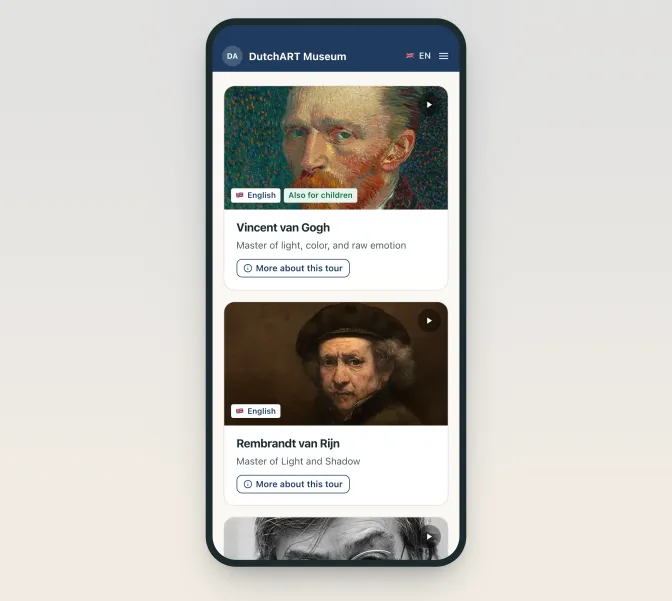
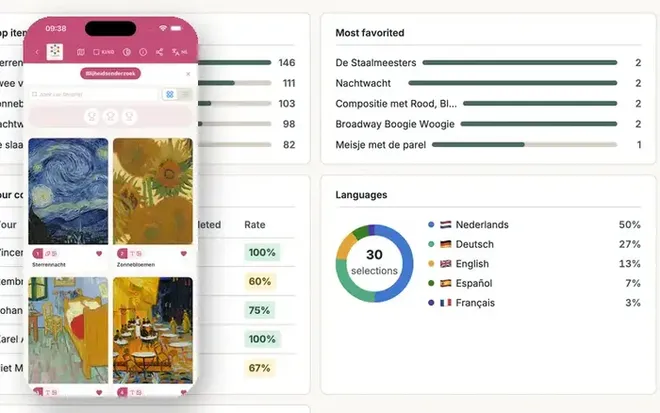
Bij Grid en Photo banner verschijnen de labels voor buiten en kinderen als klein icoon. Bewaren bezoekers stops als favoriet, dan staat er ook een kaart met hun favorieten tussen. Die kaart toont tot acht foto's als mozaïek, in elke variant.
Welke lay-out van de museumapp past bij uw tours?
De beste lay-out voor uw museumapp hangt vooral af van het aantal tours en de kracht van uw foto's. Heeft u één tot drie tours? Kies dan Classic. Elke tour krijgt ruimte voor een foto, een tagline en een duidelijke startknop. Juist die tagline overtuigt een twijfelende bezoeker. Bovendien staat de tekst onder de foto en niet erop, dus blijft hij goed leesbaar en toegankelijk.
Werkt u met sterke beelden, zoals in een kunstmuseum, een fotomuseum of een designcollectie? Dan laat Grid uw foto's spreken. Gezinnen en jonge bezoekers kiezen vaak op beeld. Bovendien tonen twee kolommen veel in één oogopslag.
Heeft u veel tours, bijvoorbeeld wandelingen door een stad, een kasteel met tuin of steeds nieuwe tentoonstellingen? Kies dan Photo banner. Bezoekers scrollen minder en zien toch elke foto over de volle breedte.
De stops in een tour: Classic, Compact list of Featured + list
Binnen een tour ziet een bezoeker alle stops. Ook voor die lijst biedt de lay-out van de museumapp drie varianten:
- Classic toont per stop het nummer, de naam en iconen voor bijvoorbeeld audio of video. Dit is de oorspronkelijke lijst.
- Compact list zet links een vierkante foto en rechts de naam, het nummer en de iconen.
- Featured + list zet één stop groot bovenaan. Daaronder volgen alle stops als compacte lijst.
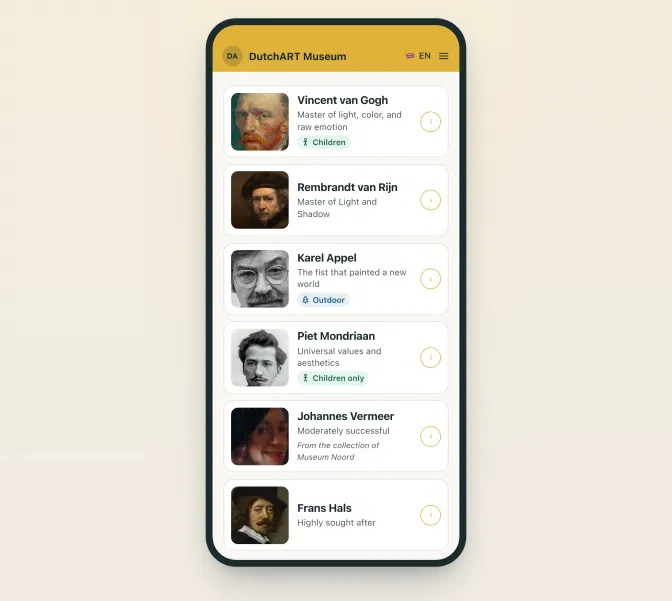
Welke stop bovenaan staat, kiest u zelf. Vink in backstage bij de stop onder Basics het vakje voor een uitgelichte stop aan. Per tour kan dat bij één stop. Kiest u niets, dan staat de eerste stop groot bovenaan. Staat uw uitgelichte stop niet als eerste in de route? Dan zien bezoekers hem bovenaan én op zijn eigen plek. Zo klopt de volgorde van de route altijd.
Voor wie is welke stoplijst het belangrijkst?
Classic past bij lange tours. Bezoekers zoeken het nummer op het bordje bij een object en vinden de stop direct terug. Ook als er veertig stops zijn, blijft de lijst toegankelijk en snel te scannen.
Compact list werkt goed als mensen een object herkennen aan het beeld. Denk aan schilderijen, auto's, dieren of een vitrine vol vondsten. Bezoekers zien de foto en weten meteen waar ze moeten zijn.
Featured + list is gemaakt voor uw topstuk. Heeft u een beroemd schilderij, een nieuwe aanwinst of een stuk van een sponsor? Zet het groot bovenaan, zodat niemand het mist. Wilt u een collectie zelfs met andere musea delen? Lees dan hoe dat werkt in collectie delen met de museumapp.
Een toegankelijke audiotour begint bij een rustig scherm
Niet elke bezoeker is handig met een smartphone. Denk aan oudere bezoekers, mensen die slecht zien of iemand die de app voor het eerst gebruikt. Voor hen maakt een toegankelijk scherm het verschil tussen luisteren en afhaken. Een toegankelijke audiotour vraagt daarom om weinig ruis en een duidelijke structuur.
De Classic-varianten maken uw tour daarbij toegankelijker. In het tours-overzicht staat de titel onder de foto, met veel contrast. In de stoplijst ziet de bezoeker alleen een nummer, een naam en een paar iconen. Kortom, er is weinig om over te struikelen. Combineer dat met korte verhalen, want ook de lengte maakt een tour toegankelijk. Lees daarvoor de beste duur voor audioverhalen. Heeft u veel jonge bezoekers? Dan werkt een beeldende lay-out vaak beter, net als de kinderversies uit de interactieve museumapp voor jong en oud.
Zo past u de lay-out van de museumapp aan in backstage
Het aanpassen van de lay-out van de museumapp kost een paar minuten. U doet het in backstage, het beheer van de app:
- Open Tours en klik op App layout.
- Kies onder Tours overview een variant. Rechts ziet u meteen een voorbeeld met uw eigen tours.
- Kies onder Stops: list view een variant voor de lijst. Bij meerdere tours bepaalt u met welke tour u het voorbeeld bekijkt.
- Tevreden? Klik op Save. Pas dan zien bezoekers de nieuwe indeling.
Het voorbeeld toont uw tours zoals een volwassen bezoeker ze ziet. Zolang u niet opslaat, verandert er niets in de app. Een melding bovenin herinnert u aan wijzigingen die nog niet bewaard zijn. Alleen de beheerders van uw museum kunnen de keuze maken.
Direct zichtbaar, zonder update in een appwinkel
infotainment.guide is een webapp. Bezoekers scannen een QR-code en de tour opent in de browser, zonder download. Ook dat maakt de tour toegankelijk, want niemand hoeft eerst een app te installeren. Daardoor ziet iedereen uw nieuwe keuze zodra u opslaat. Er komt geen nieuwe versie in een appwinkel aan te pas. Waarom wij voor een webapp kozen, leest u in wanneer kiest u voor een PWA en wanneer voor een eigen app.
Dat maakt proberen makkelijk. Zet in de zomer Photo banner aan voor de buitenroutes en ga in de winter terug naar Classic. Of laat een topstuk een maand lang groot bovenaan staan. U wisselt zo vaak als u wilt.
Bekijk de lay-out van de museumapp in de demo
Wilt u zien hoe het in de praktijk werkt? Open het demomuseum DutchART op uw telefoon. De lay-out van die museumapp gebruikt nu Grid voor de tours en Featured + list voor de stops. Lees op de pagina over de museumapp wat infotainment.guide nog meer kan. Of ontdek hoe u zelf een audiotour maakt. Heeft u vragen over de beste indeling voor uw collectie? en we denken graag met u mee.
Bijgewerkt op
Blijf op de hoogte
Zo nu en dan het nieuws van GuideXpresse in één mail: museumguides, fluistersets, software, service en voice-overs. Kort en niet vaker dan nodig.
 Referenties