 Handleiding · Videosynchronisatie
BrightSign aansluiten op een Orpheo Driver
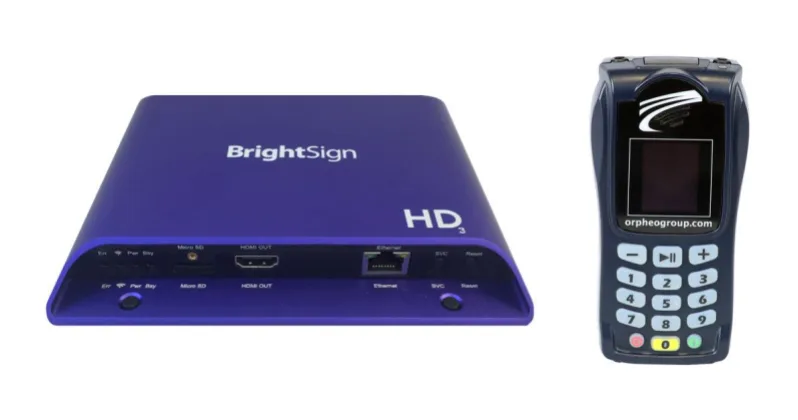
Stap voor stap naar een werkende installatie waarin uw audioguides precies gelijk lopen met de video. Voor BrightSign HD2, HD3, HD4 en XT.
Over deze handleiding
Met deze handleiding sluit u zelf een BrightSign-mediaspeler aan op een Orpheo Driver. Daarna hoort de bezoeker in de audioguide precies het geluid dat bij het beeld op het scherm past: in de eigen taal, op het juiste moment.
U doorloopt zes stappen. Eerst bereidt u de video en de geluidsbestanden voor. Daarna stelt u de audioguides in met GuideXpresse Manager, programmeert u de BrightSign, configureert u de Driver en legt u de bekabeling aan. Tot slot test u de installatie en stelt u de synchronisatie fijn af. Onderaan vindt u een overzicht van alle instellingen bij elkaar. In de PDF staat dat op één pagina, handig om bij de installatie naast u te leggen.
- ·Zo werkt videosynchronisatie
- ·Wat heeft u nodig?
- ·Het stappenplan in één oogopslag
- 1De video en het geluid voorbereiden
- 2De audioguides instellen in GuideXpresse Manager
- 3De BrightSign programmeren met BrightAuthor
- 4De Driver instellen met Driver Manager
- 5Alles aansluiten
- 6Testen en fijn afstellen
- ?Problemen oplossen
- ✓Alle instellingen op één pagina
De software is Engelstalig. Knoppen, tabbladen en velden staan daarom in het Engels, zo gemarkeerd: Edit settings. Een pad door de menu's schrijven we als File › Presentation Properties. In de schermafbeeldingen van GuideXpresse Manager is wat u moet aanklikken of invullen oranje omlijnd.
Zo werkt videosynchronisatie
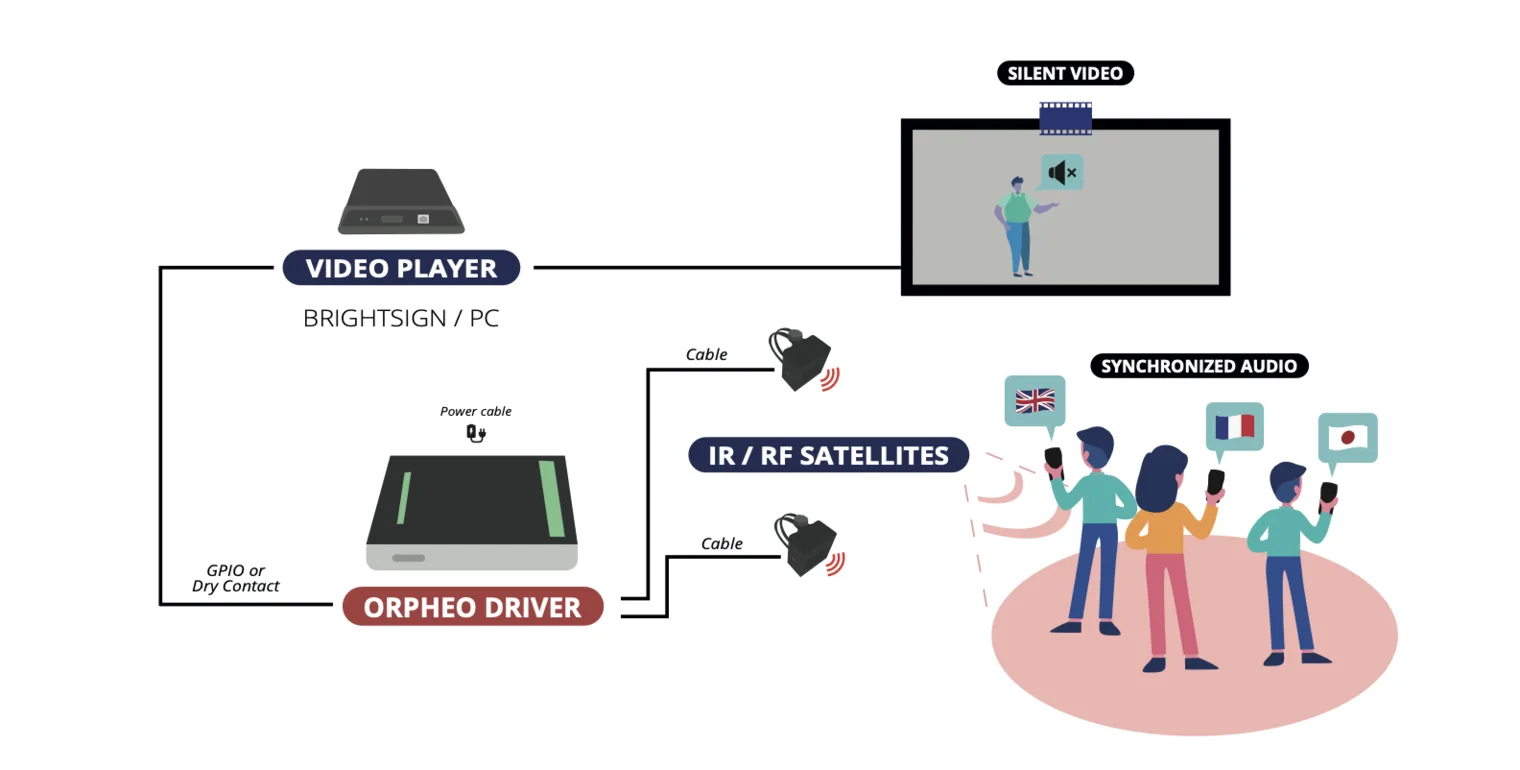
De video speelt zonder geluid. Het geluid zit in de audioguide van de bezoeker, in de gekozen taal. De Orpheo Driver zorgt dat beide precies gelijk lopen.
Wat ervaart de bezoeker?
In deze handleiding gebruiken we handmatige synchronisatie, de meest gebruikte vorm. De bezoeker loopt de videoruimte in, toetst het nummer van de video in op de audioguide en hoort direct het geluid dat bij het beeld van dat moment hoort. Ook als de film al halverwege is.
Begint de video opnieuw, dan begint de audioguide automatisch mee. Zo kan de bezoeker blijven staan om het begin alsnog te zien. Dat heet cycle sync en zetten we in stap 2 aan.
Waarom een korte eerste vertoning?
Bij de allereerste keer afspelen laadt de BrightSign de video in zijn geheugen. Daardoor zit er dan een kleine vertraging tussen het eerste beeld en het signaal aan de Driver, waardoor die eerste ronde nooit precies synchroon loopt. Daarom programmeren we de BrightSign zo dat de eerste vertoning na 10 seconden stopt. Alle rondes daarna lopen stabiel.
Wat heeft u nodig?
Leg alles klaar voordat u begint. Dan kunt u de stappen zonder onderbreking doorlopen.
Apparatuur
- BrightSign-mediaspeler HD2, HD3, HD4 of XT, met voeding
- Scherm of projector met HDMI-kabel
- Orpheo Driver (V4 of V5) met voedingsadapter
- Eén of meer IR-satellieten met aansluitkabel (maximaal vier per Driver)
- Twee aansluitdraden voor de verbinding tussen BrightSign en Driver, bij voorkeur zwart en rood
- SD- of microSD-kaart voor de BrightSign
- Een Windows-computer met een seriële poort of een USB-serieel-adapter
- RS232-kabel (seriële kabel) om de Driver op de computer aan te sluiten
- Orpheo Mikro LX audioguides en de kabel om een audioguide op de computer aan te sluiten
- Een kleine platte schroevendraaier voor de schroefklemmen
Software en toegang
- BrightAuthor om de BrightSign te programmeren (gratis te downloaden via brightsign.biz)
- Driver Manager 2.1 om de Driver in te stellen (installatiebestand Driver Manager 2.1.0.0 setup.exe)
- Een account voor GuideXpresse Manager met de audiomap van uw museum
Bestanden
- De video als MP4 (H.264), in de resolutie van het scherm
- De geluidsbestanden bij de video, één per taal
- Optioneel: een zwart beeld (black.png) in de resolutie van het scherm
De video krijgt een eigen nummer, het POI-nummer. Dat is het nummer dat de bezoeker intoetst. U gebruikt het op twee plekken: in GuideXpresse Manager en in de Driver (als Track Code). In deze handleiding gebruiken we als voorbeeld POI 5 · Videozaal – film.
Het stappenplan in één oogopslag
Zes stappen, in deze volgorde. Elke stap heeft verderop een eigen hoofdstuk met alle details.
Video en geluid voorbereiden
Video op schermresolutie, geluid los uit de video gehaald, alles in één map.
Uw computerAudioguides instellen
Infrarood aan, videosync op 25 fps, het geluid bij POI 5 op handmatige synchronisatie.
GuideXpresse ManagerBrightSign programmeren
Interactieve playlist met een korte eerste vertoning en een GPIO-signaal bij elke start.
BrightAuthorDriver instellen
Synchro-modus, Track Code 5, type BrightSign, start op On High State.
Driver ManagerAlles aansluiten
Twee draden van BrightSign naar Driver, satellieten op SAT1 en SAT2, HDMI en voeding.
Op locatieTesten en afstellen
Kijken, luisteren en de offset aanpassen tot beeld en geluid precies samenvallen.
Op locatie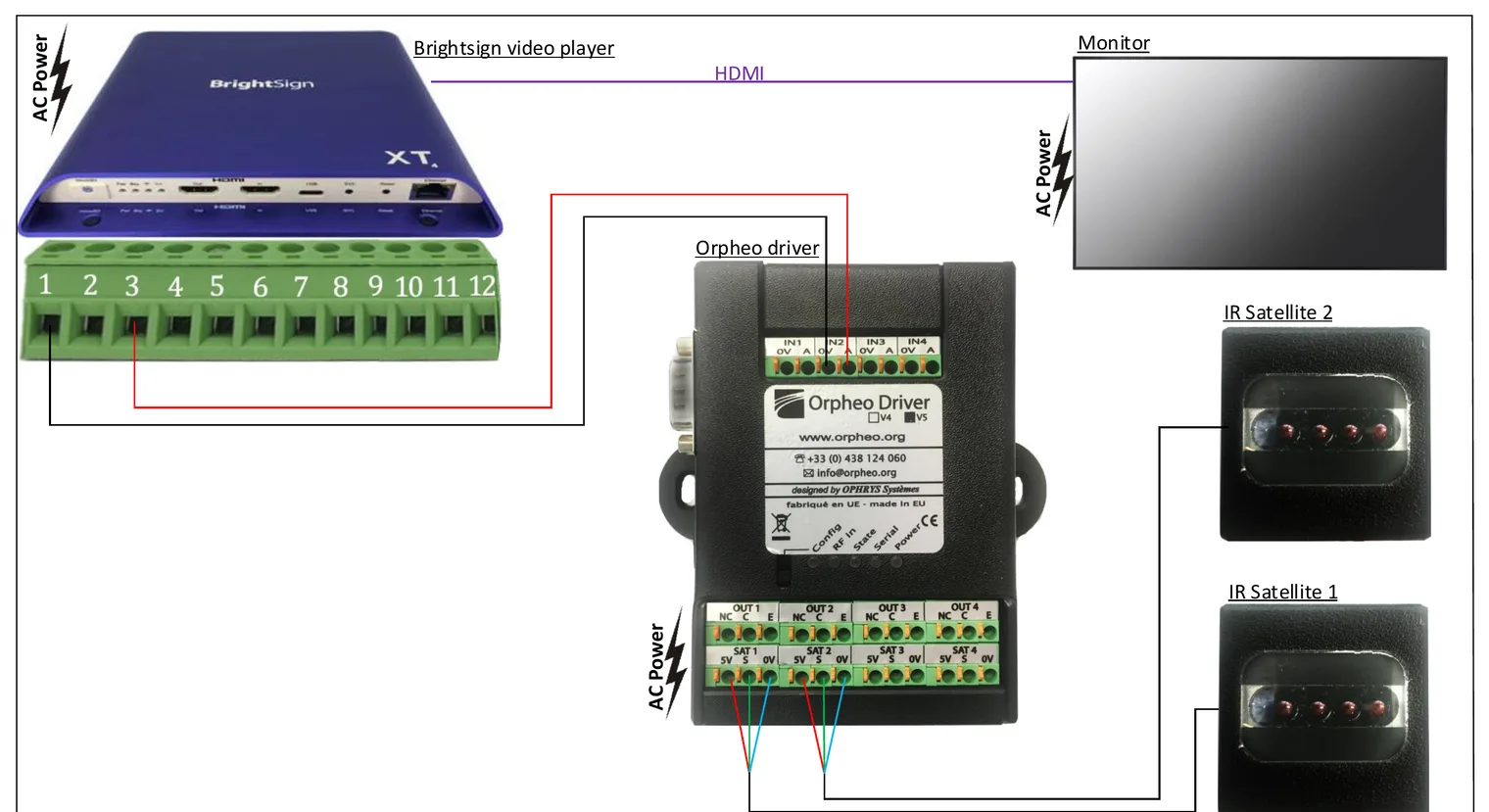
De video en het geluid voorbereiden
Goede bestanden zijn de basis van een goede synchronisatie. Neem hier rustig de tijd voor.
De video
- Exporteer de video bij voorkeur in de resolutie van het scherm, bijvoorbeeld 1920 × 1080.
- Gebruik MP4 met H.264. Welke formaten uw BrightSign precies ondersteunt, staat in de specificaties van uw model.
- Exporteer bij voorkeur met 25 beelden per seconde. Dat sluit aan op de instelling van de Driver en de audioguides (PAL, 25 fps).
Het geluid
- Haal het geluid uit de video, of laat het per taal inspreken op de montage van de video.
- Zorg dat elk geluidsbestand op hetzelfde moment begint als de video en even lang is. Een stilte aan het begin van de video hoort dus ook aan het begin van het geluidsbestand.
- Lever het geluid aan als MP3, WAV, M4A, AAC, OGG, FLAC of WMA. GuideXpresse Manager zet het bij het uploaden zelf om naar het formaat van de audioguide (OGG, stereo, 44,1 kHz).
Het zwarte beeld (optioneel)
Tussen twee vertoningen toont de BrightSign heel kort een tussenstap. Wilt u daar een zwart scherm zien, maak dan een volledig zwarte afbeelding in de resolutie van het scherm en noem die black.png. Zonder dit bestand gebruikt u in stap 3 een Event Handler; dat werkt net zo goed.
Zet de video en het zwarte beeld in dezelfde map op uw computer. In die map slaat BrightAuthor straks ook het project op (het .bpf-bestand). Staan de bestanden ergens anders, dan vindt de BrightSign ze niet.
| Bestand | Formaat | Waar naartoe |
|---|---|---|
| Video | MP4 (H.264), schermresolutie, bij voorkeur 25 fps | Projectmap op uw computer › BrightSign |
| black.png | PNG, volledig zwart, schermresolutie | Dezelfde projectmap |
| Geluid per taal | Even lang als de video, start op hetzelfde moment | GuideXpresse Manager, bij POI 5 van elke taal |
De audioguides instellen in GuideXpresse Manager
In GuideXpresse Manager vertelt u de audioguides twee dingen: dat ze op infrarood moeten letten en dat het geluid bij POI 5 met de video meeloopt. Dat doet u op twee plekken: bij de algemene instellingen van de audiomap en bij het geluidsbestand zelf.
2a · Het geluid uploaden
- Log in op GuideXpresse Manager en open de audiomap van uw museum.
- Upload per taal het geluidsbestand van de film bij POI 5, net zoals u dat bij andere POI's doet.
- Geef het POI een herkenbare titel, bijvoorbeeld Videozaal – film.
2b · Infrarood en videosync inschakelen voor de hele audiomap
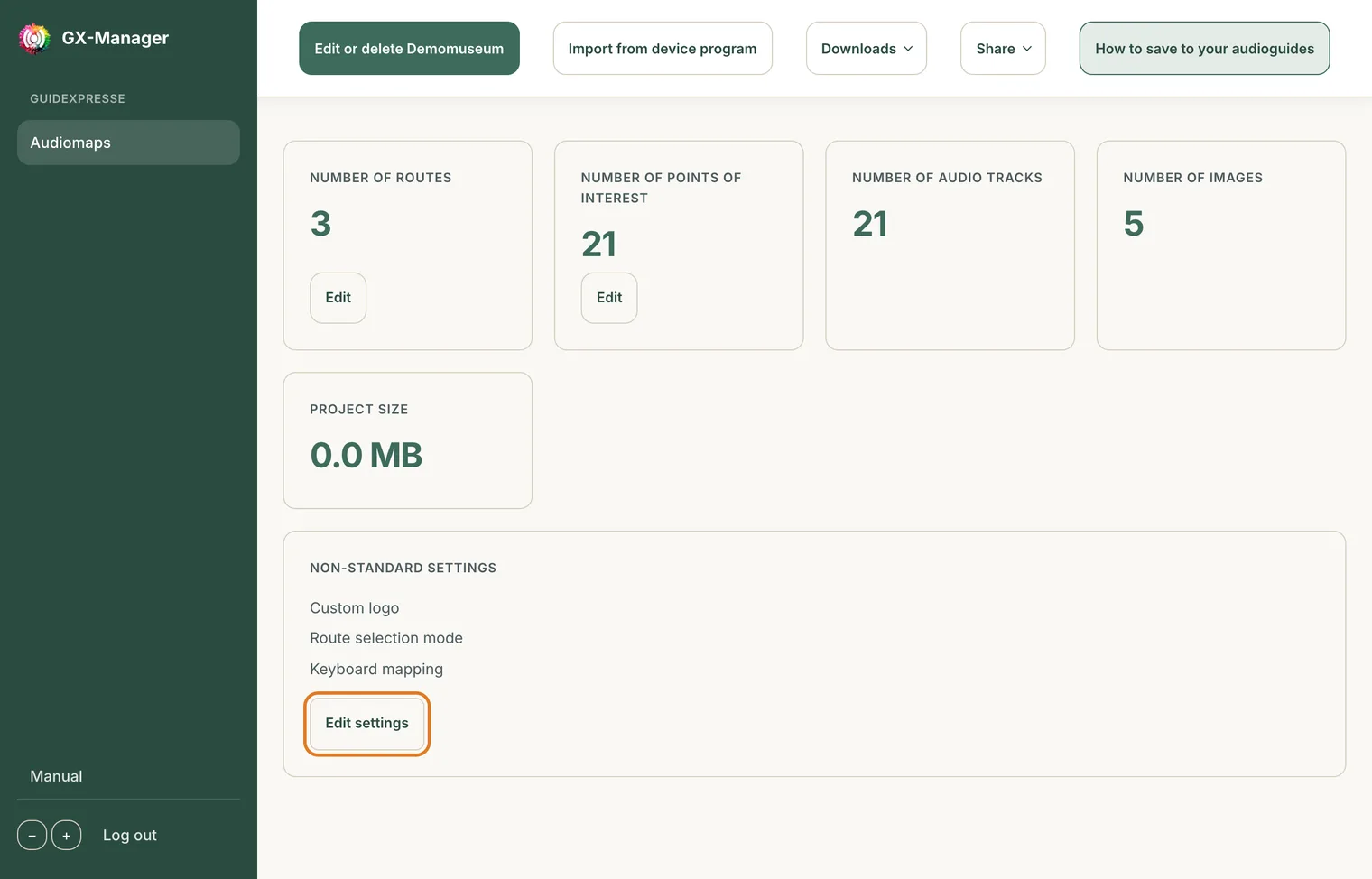
- Klik op de projectpagina van uw audiomap, in het blok Non-standard settings, op Edit settings.
- Open het tabblad Remote sensing.

- Zet Infrared Enabled aan. Pas daarna verschijnen de overige velden.
- Kies bij Infrared Protocol het protocol van uw Driver: Driver V5 (newer than 2018) of Driver V4 (2018 and older). Welke u heeft, staat op het label van de Driver (een vinkje bij V4 of V5). Dit moet hetzelfde zijn als wat u in stap 4 in de Driver instelt.
- Kies bij Video sync › Frame rate de waarde PAL (25 frames/second).
- Vul bij Offset (number of frames) −6 in als startwaarde. In stap 6 stelt u deze waarde fijn af.
- Laat Group op None staan, tenzij er in dezelfde ruimte meerdere infraroodsystemen naast elkaar werken.
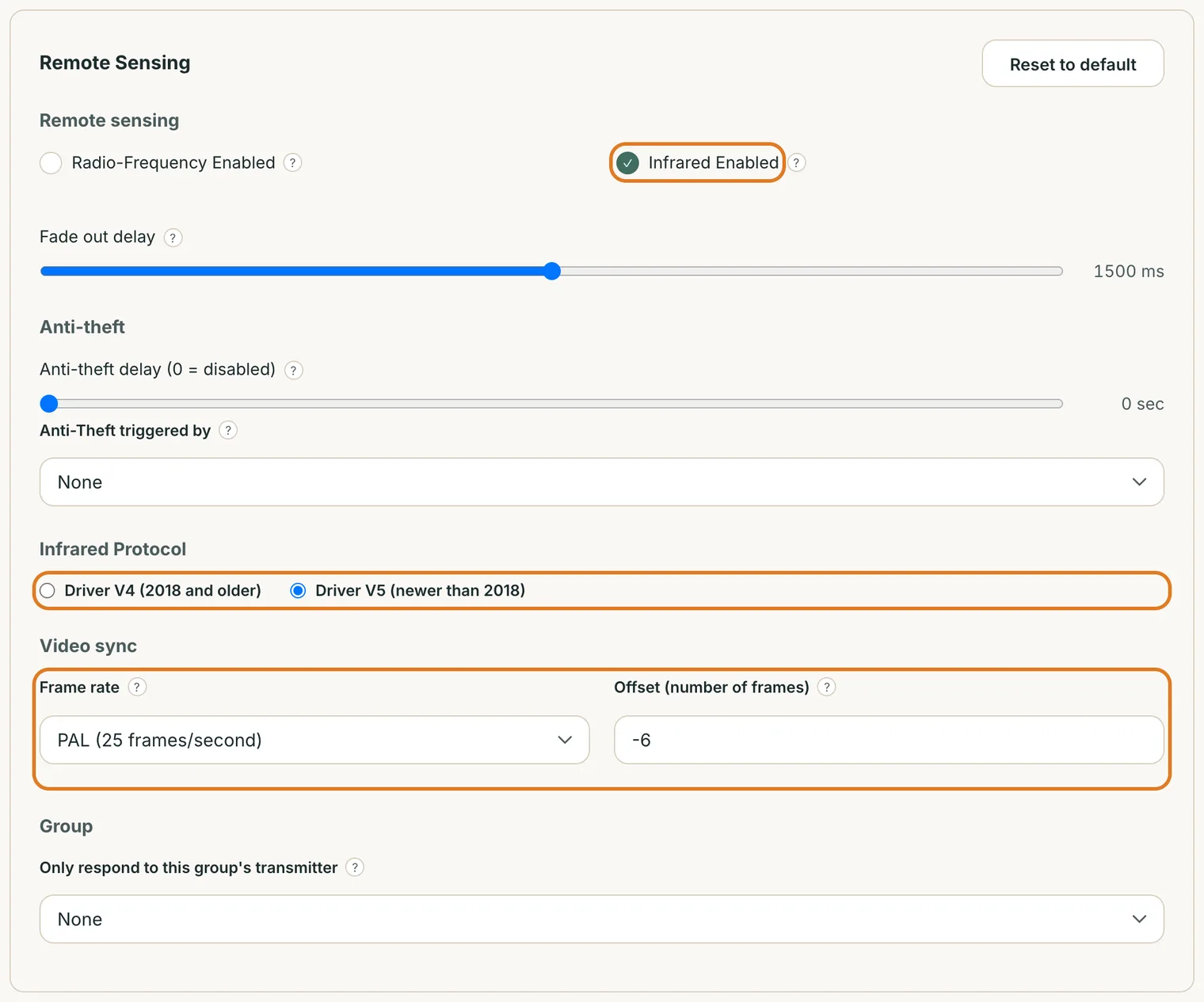
Op deze pagina is er geen aparte opslagknop: elke wijziging wordt direct bewaard.
2c · Het geluid van de film koppelen aan de video
Nu stelt u bij het geluidsbestand van POI 5 in dat het met de video meeloopt. Dit doet u voor elke taal.
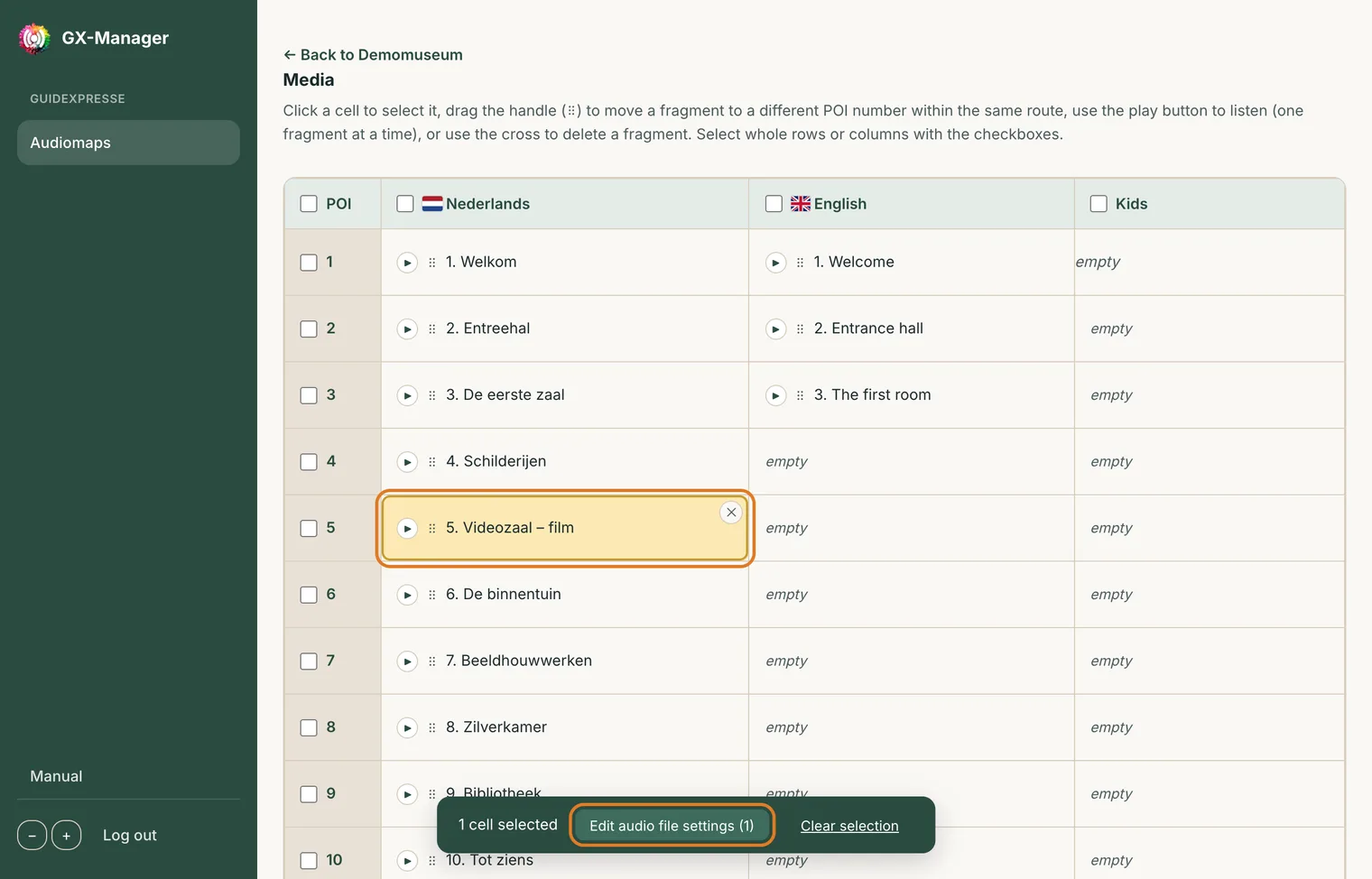
- Ga terug naar de projectpagina en open het mediaraster (Media).
- Klik op de cel van POI 5. Wilt u alle talen in één keer instellen, vink dan het vakje vóór het nummer 5 aan: de hele rij wordt dan geselecteerd.
- Klik onderin op Edit audio file settings.
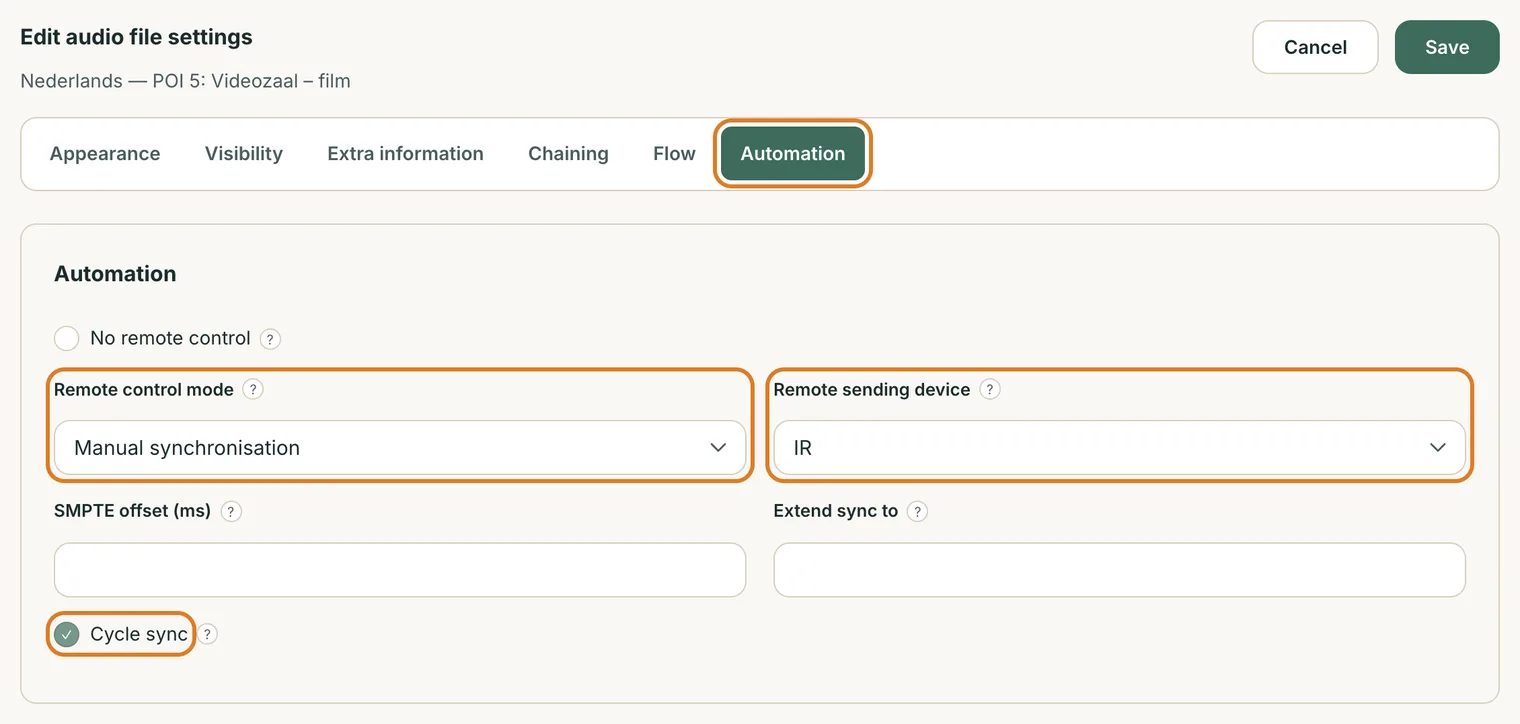
- Open het tabblad Automation.
- Zorg dat No remote control uit staat.
- Kies bij Remote control mode: Manual synchronisation.
- Kies bij Remote sending device: IR.
- Zet Cycle sync aan. De audioguide begint dan opnieuw zodra de video opnieuw begint.
- Laat SMPTE offset (ms) en Extend sync to voorlopig leeg.
- Klik op Save.
| Veld | Wat het doet |
|---|---|
| Manual synchronisation | De bezoeker toetst het nummer zelf in en hoort het geluid vanaf het moment waarop de video op dat moment is. Aanbevolen, zeker als er meerdere video's dicht bij elkaar staan. |
| Auto synchronisation | De audioguide start vanzelf zodra hij het signaal opvangt. Herhalen gaat dan altijd automatisch. |
| SMPTE offset (ms) | Verschuift alleen dit geluidsbestand een aantal milliseconden later ten opzichte van de video. Alleen nodig als één taal anders loopt dan de rest. |
| Extend sync to | Alleen voor meerdere videobronnen: elk POI-nummer tussen dit POI en het ingevulde nummer wordt dan ook geaccepteerd. |
2d · Het programma op de audioguides zetten
De instellingen werken pas als ze op de audioguides staan. Dat gaat zoals u gewend bent:
- Zet een audioguide in USB-modus: toets 1478963i in (de toetsen vormen samen de letter U). Op het scherm verschijnt USB connection Available.
- Sluit de audioguide met de USB-kabel aan op uw computer.
- Klik op de projectpagina op Downloads en kies de download van het hele project. In Chrome of Edge kunt u met Download to device direct naar de aangesloten audioguide schrijven.
- Deze audioguide is nu de Master. Geef het programma via de lader door aan de andere audioguides.
Past u tijdens het afstellen alleen een offset of instelling aan, kies dan bij Downloads de download van alleen de instellingen. Die is veel sneller en laat het geluid op de audioguide ongemoeid. De uitgebreide uitleg vindt u in GuideXpresse Manager via How to save to your audioguides.
De BrightSign programmeren met BrightAuthor
U bouwt een kleine interactieve presentatie: de video speelt in een lus en geeft bij elke start een signaal aan de Driver. Volg de stappen precies in deze volgorde.
3a · Een nieuw project maken
- Kies File › New presentation.
- Vul bij Save As een projectnaam in.
- Kies bij Where de map met uw video en black.png (zie stap 1).
- Kies het type BrightSign dat u gebruikt. Let op: dit kunt u later niet meer veranderen.
- Kies de resolutie van het scherm, bijvoorbeeld 1920x1080x25p. Maak daarna het project aan.
U programmeert in het tabblad Edit. Links ziet u de beschikbare bestanden (Media Library, tabblad files), rechts de playlist.
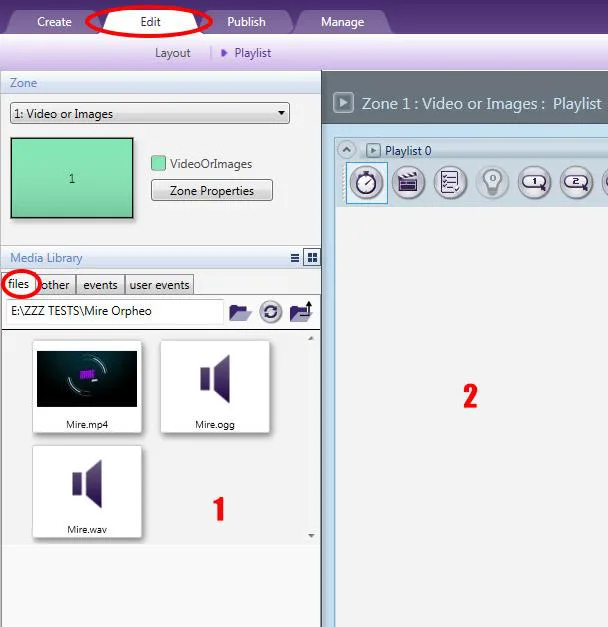
3b · De playlist opbouwen
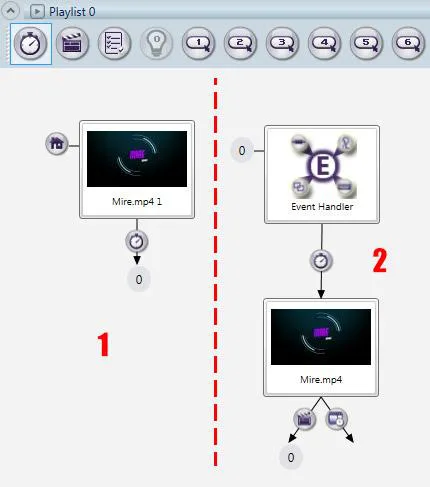
- Zet rechtsboven Playlist type op interactive.
- Sleep de video naar de playlist. Hij krijgt een huisje: dit is de startvertoning (Home).
- Sleep uit het tabblad other een Event Handler naar de playlist (of sleep black.png erheen).
- Sleep de video nog een keer naar de playlist.

Eén keer mét huisje (de korte eerste vertoning) en één keer zónder huisje (de vertoning die steeds herhaalt). Zie afbeelding 2 bij "Zo werkt videosynchronisatie".
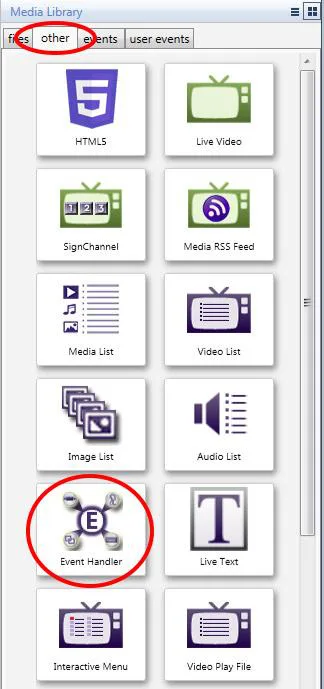
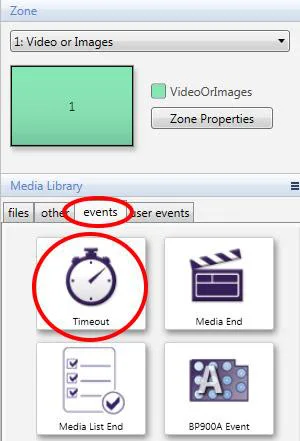
3c · De overgangen instellen
Met events bepaalt u wanneer de BrightSign naar het volgende onderdeel gaat. U vindt ze links in het tabblad events.
- Sleep een Timeout op de video mét huisje. Stel in: timeout 10 seconden, Transition to new state: de Event Handler (of black.png).
- Sleep een Timeout op de Event Handler (of black.png). Stel in: timeout 1 seconde, Transition to new state: de video zonder huisje.
- Sleep een Media End op de video zonder huisje. Transition to new state: de Event Handler (of black.png).
| Van | Event | Instelling | Naar |
|---|---|---|---|
| Video (Home) | Timeout | 10 seconden | Event Handler / black.png |
| Event Handler / black.png | Timeout | 1 seconde | Video (zonder huisje) |
| Video (zonder huisje) | Media End | einde van de video | Event Handler / black.png |
3d · Het signaal naar de Driver instellen (GPIO)
De BrightSign geeft de Driver een seintje via GPIO-poort 0: hoog (3,3 V) betekent "de video start nu", laag (0 V) betekent "rust".
- Kies File › Presentation Properties › I/O en zet GPIO 0 op Output.
- Sleep uit het tabblad events een Video Time Code op de video zonder huisje. In het venster Commands dat opent:
- klik op Add Time Code
- Timeout (milliseconds): 0
- Commands: GPIO
- Command Parameters: On en in het veld ernaast: 0
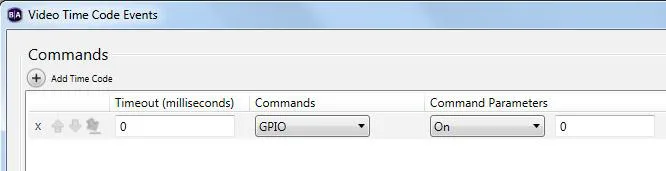
- Klik met de rechtermuisknop op de video mét huisje › Edit (of dubbelklik). Kies het tabblad Advanced › Entry Commands › Add Command: Commands GPIO, Command Parameters Off, in het veld ernaast 0.
- Doe hetzelfde bij de Event Handler (of black.png): Advanced › Entry Commands › Add Command: GPIO, Off, 0.
- Sla het project op met File › Save (Ctrl+S).
Bij het opstarten staan de GPIO-uitgangen van de BrightSign standaard hoog (3,3 V). De Driver zou dat als een startsignaal zien. Door de uitgang bij de eerste vertoning en bij de tussenstap eerst laag te zetten, ziet de Driver bij elke nieuwe start van de video een duidelijke overgang van laag naar hoog.
| Onderdeel | Commando | Resultaat |
|---|---|---|
| Video (Home) | Entry Command · GPIO · Off · 0 | GPIO 0 laag (0 V) |
| Event Handler / black.png | Entry Command · GPIO · Off · 0 | GPIO 0 laag (0 V) |
| Video (zonder huisje) | Video Time Code 0 ms · GPIO · On · 0 | GPIO 0 hoog (3,3 V) bij de start |
3e · De presentatie op de SD-kaart zetten
- Formatteer de SD- of microSD-kaart in FAT32.
- Ga naar het tabblad Publish › Local Storage.
- Vink links Standalone unit aan en klik op Publish.
- Laat BrightAuthor de inhoud naar de kaart schrijven. Plaats de kaart daarna in de BrightSign.
Zet de BrightSign aan met alleen het scherm aangesloten. U ziet de video ongeveer 10 seconden, daarna heel kort zwart (of de tussenstap) en vervolgens de video van het begin. Daarna herhaalt de video zich steeds. Klopt dat, dan is de BrightSign klaar.
De Driver instellen met Driver Manager
In de Driver legt u vast welk POI-nummer hij uitzendt, via welke satellieten en hoe hij het startsignaal van de BrightSign herkent.
4a · Driver Manager installeren en verbinden
- Dubbelklik op Driver Manager 2.1.0.0 setup.exe en volg de installatie. Vink aan het eind Run application aan om het programma direct te starten.
- Verbind de Driver met de RS232-kabel met de seriële poort (of de USB-serieel-adapter) van de computer.
- Sluit de voeding van de Driver aan. De Driver start meteen: de rode lamp gaat aan en de groene en oranje lampjes knipperen.
- Zet de Driver in configuratiemodus (zie de handleiding van de Driver; het lampje Config op de Driver geeft dit aan).
- Klik op Test Connexion. Lukt de verbinding, dan ziet u de softwareversie onderin het venster.
- Klik op Read Driver om de huidige instellingen van de Driver in te lezen.
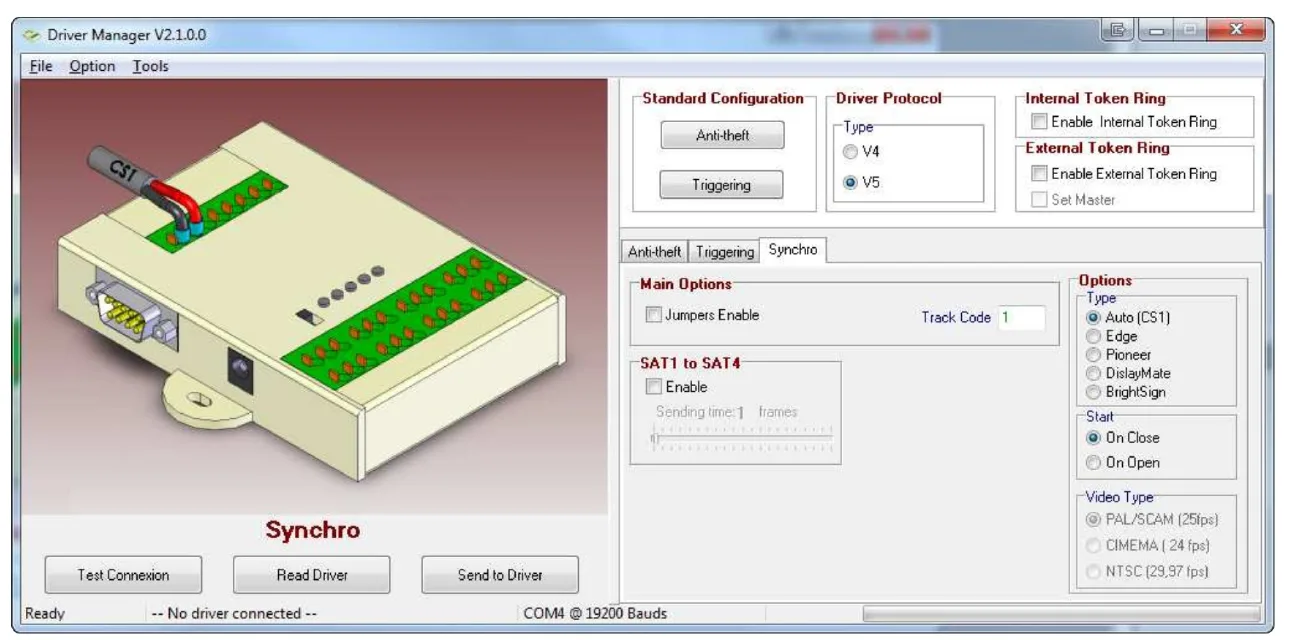
Sommige instellingen van de Driver kunnen bij een verkeerde waarde de Driver of de satellieten beschadigen. Laat alles wat in deze handleiding niet genoemd wordt ongemoeid.
4b · De synchronisatie instellen
- Kies bij Driver Protocol › Type V5 of V4, precies zoals u in stap 2 bij Infrared Protocol heeft gekozen. V5 is de aanbevolen standaard.
- Vink bij Internal Token Ring Enable Internal Token Ring aan. Zo zenden de satellieten om de beurt en storen ze elkaar niet.
- Open het tabblad Synchro.
- Vul bij Main Options › Track Code het POI-nummer van de video in: in ons voorbeeld 5. Laat Jumpers Enable uit.
- Vink bij SAT1 Enable aan en zet Sending time op 7 frames. Doe hetzelfde bij SAT2, SAT3 en SAT4 als u daar ook een satelliet op aansluit.
- Kies bij Options › Type: BrightSign.
- Kies bij Start: On High State.
- Controleer bij Video Type dat PAL/SECAM (25fps) is gekozen.
- Klik op Send to Driver om alles naar de Driver te sturen.
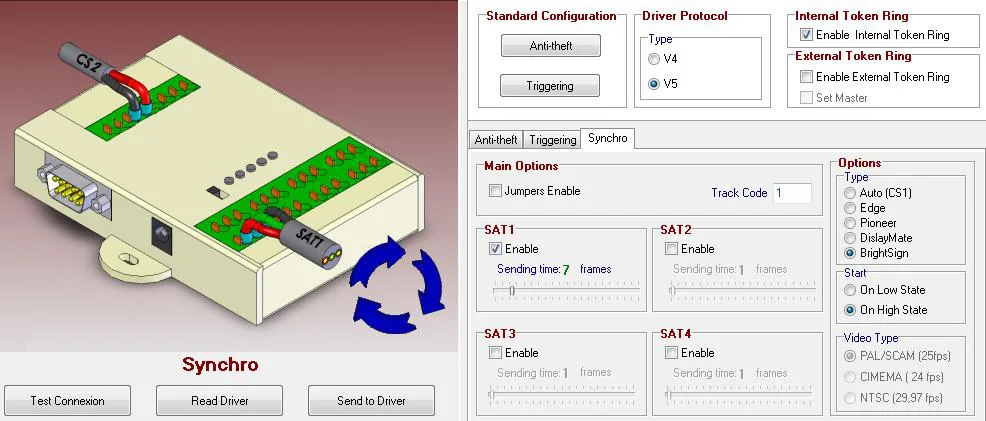
Via het menu File kunt u de configuratie als bestand opslaan. Handig als u later een tweede Driver op dezelfde manier wilt instellen of de Driver moet vervangen.
Alternatief voor de Track Code: u kunt het POI-nummer ook met de schakelaartjes op de printplaat van de Driver instellen. Vink dan Jumpers Enable aan. Voor de meeste installaties is invullen in Driver Manager eenvoudiger.
Alles aansluiten
Sluit alles aan met de stroom eraf. Pas als alles vastzit, zet u de apparaten aan.
5a · BrightSign naar Driver: twee draden
De BrightSign heeft een groene schroefklem (GPIO, type Phoenix) met 12 aansluitingen. U gebruikt er twee.
| BrightSign (GPIO-klem) | Draad | Orpheo Driver |
|---|---|---|
| Pin 1 · GND | zwart | IN2 · 0V |
| Pin 3 · BUTTON 0 (GPIO 0) | rood | IN2 · A |
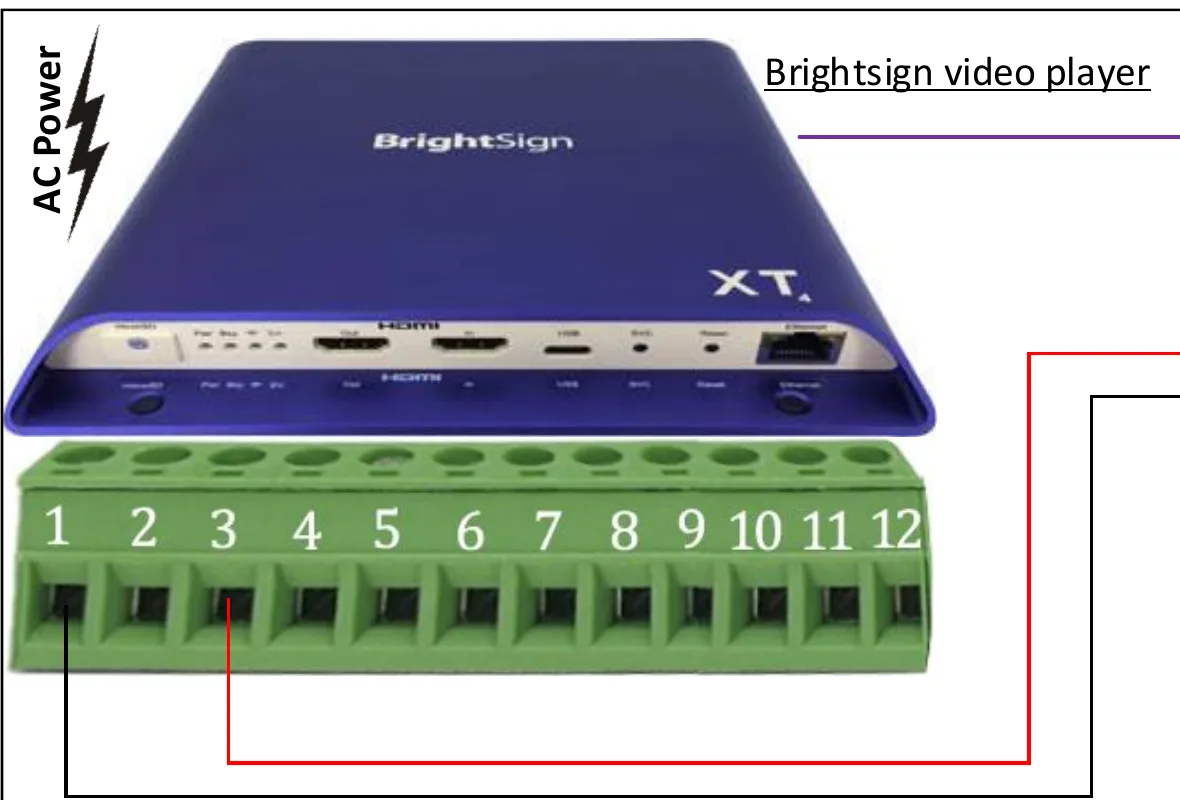
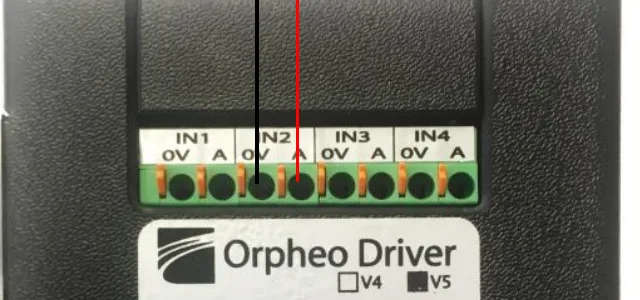
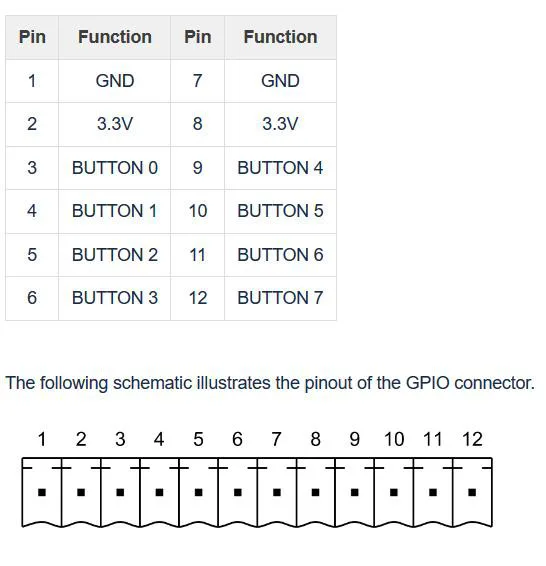
Pin 7 is ook GND en kan in plaats van pin 1. Gebruikt u een andere GPIO-poort dan 0, gebruik dan de bijbehorende pin (zie afbeelding 18) en pas het nummer bij de GPIO-commando's in stap 3 aan.
5b · Satellieten op de Driver
Elke satelliet sluit u aan op een eigen SAT-uitgang aan de onderkant van de Driver. Elke uitgang heeft drie klemmen.
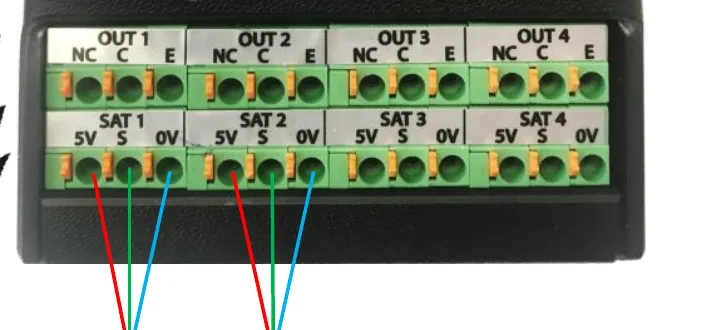
| Klem | Draad | Functie |
|---|---|---|
| 5V | rood | voeding satelliet |
| S | groen | signaal |
| 0V | blauw | massa |
Satelliet 1 gaat op SAT1, satelliet 2 op SAT2. Elke SAT-uitgang die u gebruikt, moet in Driver Manager op Enable staan (stap 4).
Richt de satellieten op de plek waar de bezoekers naar de video kijken. De audioguide moet het infraroodsignaal kunnen opvangen. Hang ze bij voorkeur hoog en zonder obstakels ertussen.
5c · Beeld en stroom
- Verbind de BrightSign met de HDMI-kabel met het scherm.
- Sluit de voeding van het scherm en de Driver aan.
- Sluit als laatste de voeding van de BrightSign aan. De BrightSign start nu de presentatie.
Testen en fijn afstellen
De installatie werkt. Nu zorgt u dat beeld en geluid precies samenvallen, met de definitieve apparatuur op de definitieve plek.
6a · Werkt het?
- Wacht na het aanzetten tot de BrightSign de eerste korte vertoning (10 seconden) heeft afgespeeld en de video opnieuw begint.
- Ga met een audioguide in de videoruimte staan en toets 5 in.
- De audioguide speelt het geluid vanaf het punt waar de video op dat moment is.
- Blijf staan tot de video opnieuw begint: de audioguide moet ook opnieuw beginnen.
6b · De offset afstellen
Elk scherm, elke speler en elke Driver heeft een kleine eigen vertraging. Daarom stelt u de offset op locatie af. Het belangrijkste moment om op te letten is een duidelijk geluid in beeld: een klap, een deur die dichtvalt of lippen die een woord vormen.
- Kijk en luister. Valt het geluid precies samen met het beeld, dan bent u klaar.
- Zo niet, pas in GuideXpresse Manager bij Edit settings › Remote sensing de Offset (number of frames) aan. Eén frame is 40 milliseconden.
- Zet de nieuwe instellingen op de audioguide (alleen de instellingen, zie 2d) en test opnieuw.
- Wijzig steeds één frame tegelijk en kijk of het verschil kleiner of groter wordt. Wordt het groter, ga dan de andere kant op.
In de praktijk loopt het geluid zonder correctie ongeveer een kwart seconde (250 ms) achter. −6 frames is 240 ms en is daarom een goed vertrekpunt. De meeste installaties komen uit tussen −4 en −8.
Loopt één taal net anders dan de rest, bijvoorbeeld omdat dat bestand een fractie later begint, dan kunt u alleen dat geluidsbestand later laten starten met SMPTE offset (ms) op het tabblad Automation (stap 2c). Daar vult u een positief aantal milliseconden in.
6c · Laatste controle
- De video herhaalt zich en de audioguide herhaalt mee (cycle sync).
- Inkomen halverwege de video geeft het juiste geluid op het juiste moment.
- Op elke kijkplek in de ruimte vangt de audioguide het signaal op.
- Alle talen lopen gelijk met het beeld.
- Alle audioguides hebben het nieuwste programma (via de Master en de lader).
Problemen oplossen
Werkt iets niet zoals verwacht? Zoek hieronder wat u ziet.
| Wat u ziet | Wat u controleert |
|---|---|
| De audioguide reageert niet op het intoetsen van 5 | Staat Infrared Enabled aan (stap 2b)? Staat bij POI 5 Manual synchronisation met IR (stap 2c)? Staat het nieuwe programma op deze audioguide (stap 2d)? Kijkt de satelliet de goede kant op? |
| De audioguide meldt dat hij op de synchronisatie wacht, maar start niet | Komt het startsignaal bij de Driver? Controleer de twee draden (pin 1 › IN2 0V, pin 3 › IN2 A). Staat in Driver Manager BrightSign en On High State? Is Send to Driver gedaan? |
| Een audioguide reageert helemaal niet op infrarood | Is het protocol gelijk in GuideXpresse Manager (Infrared Protocol) en in de Driver (Driver Protocol)? V4 en V5 werken niet samen. |
| Er klinkt een ander geluid dan bij de video hoort | Is de Track Code in de Driver gelijk aan het POI-nummer in GuideXpresse Manager? |
| De eerste ronde na het aanzetten loopt niet synchroon | Dat is normaal: de eerste vertoning laadt de video in. Vanaf de tweede ronde loopt het gelijk. Duurt de eerste vertoning langer dan 10 seconden, controleer dan de Timeout op de video met huisje (stap 3c). |
| Het geluid loopt steeds een vast stukje voor of achter | Stel de Offset (number of frames) af (stap 6b). |
| Het geluid loopt in de loop van de film steeds verder uit | Is de video met 25 beelden per seconde gemaakt? Staan GuideXpresse Manager (PAL (25 frames/second)) en de Driver (PAL/SECAM (25fps)) allebei op 25 fps? Is het geluidsbestand precies even lang als de video? |
| De audioguide begint niet opnieuw als de video opnieuw begint | Staat Cycle sync aan bij POI 5 (stap 2c)? Is in BrightAuthor het commando GPIO Off 0 bij de Event Handler ingesteld (stap 3d)? Zonder die stap gaat het signaal niet terug naar laag. |
| Bij meerdere satellieten valt het signaal af en toe weg | Staat Enable Internal Token Ring aan? Staat elke gebruikte SAT-uitgang op Enable? |
| Driver Manager maakt geen verbinding | Zit de RS232-kabel goed? Staat de Driver aan en in configuratiemodus? Kies bij een USB-serieel-adapter in het menu Option de juiste COM-poort. |
Alle instellingen op één pagina
Voorbeeld: video op POI 5, Driver V5, twee satellieten.
| GuideXpresse Manager · Edit settings › Remote sensing | |
|---|---|
| Infrared Enabled | aan |
| Infrared Protocol | Driver V5 (gelijk aan de Driver) |
| Frame rate | PAL (25 frames/second) |
| Offset (number of frames) | −6 als start, op locatie afstellen |
| Group | None |
| GuideXpresse Manager · Media › POI 5 › Edit audio file settings › Automation (elke taal) | |
|---|---|
| No remote control | uit |
| Remote control mode | Manual synchronisation |
| Remote sending device | IR |
| Cycle sync | aan |
| SMPTE offset (ms) / Extend sync to | leeg |
| BrightAuthor | |
|---|---|
| Playlist type | interactive |
| Video (Home) | Entry Command GPIO Off 0 · Timeout 10 s › Event Handler |
| Event Handler / black.png | Entry Command GPIO Off 0 · Timeout 1 s › Video |
| Video (zonder huisje) | Video Time Code 0 ms: GPIO On 0 · Media End › Event Handler |
| Presentation Properties › I/O | GPIO 0: Output |
| Publish | Local Storage · Standalone unit · SD-kaart in FAT32 |
| Driver Manager | |
|---|---|
| Driver Protocol | V5 (gelijk aan GuideXpresse Manager) |
| Internal Token Ring | Enable Internal Token Ring aan |
| Tabblad | Synchro |
| Track Code | 5 (het POI-nummer) · Jumpers Enable uit |
| SAT1 / SAT2 | Enable aan · Sending time 7 frames |
| Options › Type / Start | BrightSign / On High State |
| Video Type | PAL/SECAM (25fps) · daarna Send to Driver |
| Bekabeling | |
|---|---|
| BrightSign pin 1 (GND) | Driver IN2 · 0V |
| BrightSign pin 3 (GPIO 0) | Driver IN2 · A |
| Satellieten | SAT1 en SAT2 · 5V / S / 0V |
| Beeld | BrightSign HDMI › scherm |
Komt u er niet uit?
Neem contact met ons op. Vermeld het type BrightSign, de versie van de Driver (V4 of V5) en wat u in de tabel hierboven al heeft gecontroleerd. Dan helpen we u snel verder.
- GuideXpresse
- Edisonstraat 3E
2723 RS Zoetermeer - Telefoon
- +31 (0)79 20 33 007
- Contactformulier
- Handleiding als PDF
- 22 pagina's, A4, om te printen of mee te nemen naar de installatie. Download als PDF
 Referenties