Een multimediagids maken klinkt als een flinke klus. Bezoekers verwachten foto's, tekst en audio op hun eigen telefoon. Soms willen ze ook video of een spel. Met infotainment.guide krijgt u dat als webapp: een PWA die zonder download in de browser opent. Wie alleen wil luisteren, gebruikt dezelfde app gewoon als audiogids. Maar waar begint u als museum? Daarom heeft backstage, het beheer van infotainment.guide, nu Guided setup. Deze onboarding leidt u in elf stappen van een leeg museum naar een werkende app. In dit artikel leest u hoe het werkt en wat u bij elke stap doet.
Waarom een multimediagids maken vaak stokt
De meeste musea hebben de verhalen al. Ze staan in catalogi, op tekstbordjes en in het hoofd van de rondleiders. Het lastige deel zit in de vertaling naar een app. Een multimediagids heeft tours, stops, talen, foto's, audio en soms video. Zelfs een eenvoudige audiogids heeft al tours, stops en talen nodig. Al die onderdelen hangen samen. Zonder taal kunt u bijvoorbeeld geen titel invullen. En zonder stops is er niets om te openen.
Wie een multimediagids zelf wil maken, verdwaalt dan snel in tabbladen en knoppen. Een handleiding helpt, maar dan leest u op het ene scherm terwijl u op het andere werkt. Bovendien kost dat tijd die een museumteam meestal niet heeft. Daarom kozen wij voor uitleg op de plek waar u werkt.
Guided setup: een checklist die zichzelf afvinkt
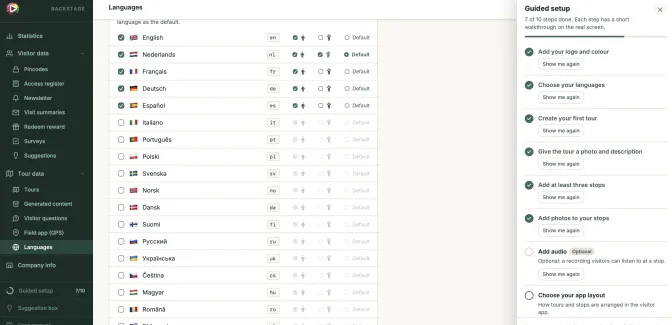
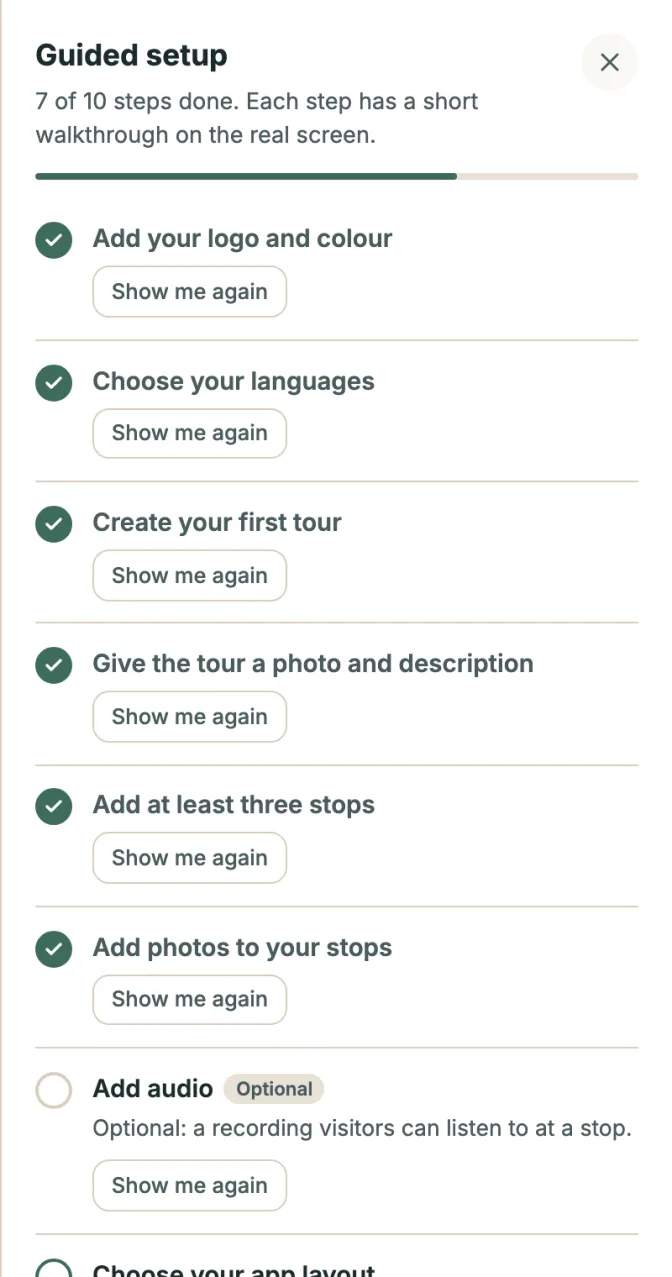
Onderin het menu van backstage staat nu de knop Guided setup. Een ringetje ernaast toont hoe ver u bent, bijvoorbeeld 4 van 10. Klikt u erop, dan schuift een checklist open met alle stappen op een rij. Als beheerder ziet u die lijst ook vanzelf, de eerste keer dat u inlogt.
Het mooie is dat u niets hoeft af te vinken. De lijst kijkt naar wat er echt in uw museum staat. Heeft u al een logo? Dan staat er een vinkje. Voegt u een derde stop toe, dan volgt het volgende vinkje. Zo klopt de lijst altijd, ook als een collega een deel van het werk doet.
Show me: uitleg op het echte scherm
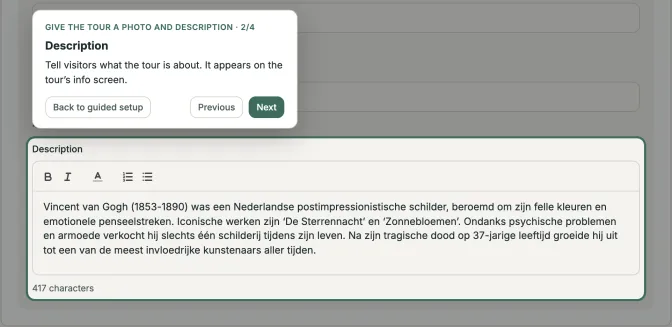
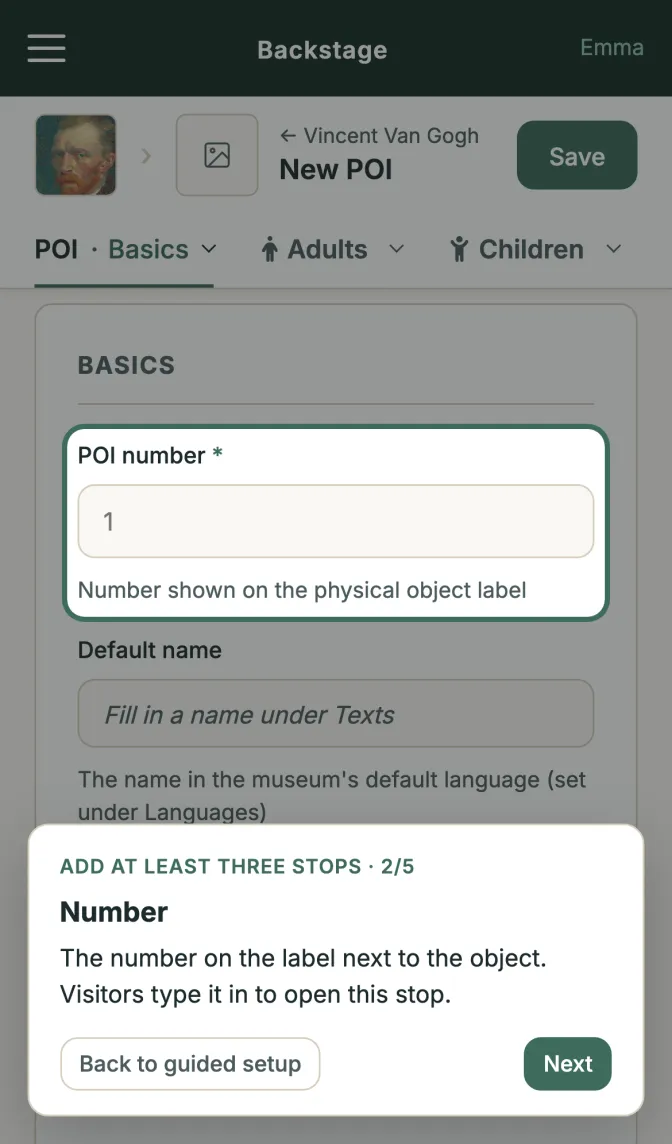
Bij elke stap staat de knop Show me. Die start een korte rondleiding door de software. Het scherm kleurt wat donkerder en precies één veld of knop licht op. Ernaast staat een kaartje met uitleg in een paar zinnen. Met Next en Previous bladert u door de uitleg. Staat het veld in een ander tabblad, dan opent de rondleiding dat tabblad zelf.
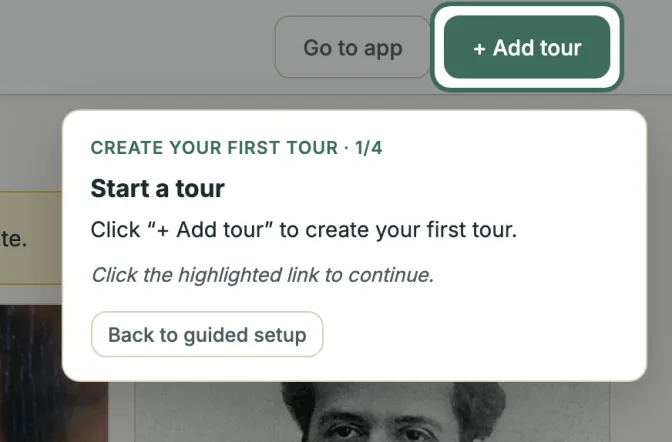
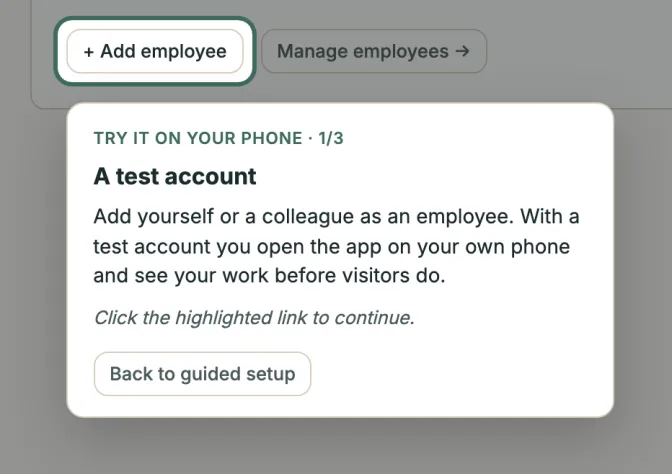
Sommige stappen eindigen met een knop als + Add tour of Save. Dan vraagt het kaartje u om daar zelf op te klikken. Na het opslaan gaat de uitleg verder op de volgende pagina. U leert de software dus kennen door hem echt te gebruiken. Klaar of even geen tijd? Met Back to guided setup keert u terug naar de checklist.
Elf stappen om uw eigen multimediagids te maken
De checklist volgt de volgorde die logisch is als u een multimediagids wilt maken:
- Logo en kleur: uw huisstijl in de app.
- Talen: welke talen bezoekers kiezen, voor volwassenen of voor kinderen.
- Eerste tour: een route door uw museum met een titel en een korte tagline.
- Foto en beschrijving: wat bezoekers zien voordat ze starten.
- Drie stops: elk object krijgt een nummer, een naam en een tekst.
- Foto's bij de stops: zodat bezoekers het object herkennen.
- Audio: een opname per stop, voor wie de app ook als audiogids inzet. Deze stap is optioneel.
- App layout: hoe tours en stops in de app staan.
- Testen op uw telefoon: met een testaccount.
- Publiceren: zodat ook bezoekers met de offline app uw nieuwste versie krijgen.
- QR-labels: een printbaar label per stop.
U hoeft die volgorde niet strikt te volgen. Wilt u eerst alle stops invoeren en pas later een logo kiezen? Dat kan gewoon. Twee stappen laten geen spoor na in de data: de app layout en de QR-labels. Die vinkt de lijst af zodra u opslaat of een label downloadt. Ook kunt u ze zelf afvinken met Mark as done. Over de indeling leest u meer in de lay-out van uw museumapp aanpassen.
Eerst testen op uw eigen telefoon
Wie een digitale museumgids wil maken, maakt hem voor mensen met een telefoon in de hand. Kijk daarom ook zelf op een telefoon voordat bezoekers dat doen. In de stap Try it on your phone maakt u een testaccount aan. Daarmee opent u de app en ziet u alles precies zoals een bezoeker. Testbezoeken tellen niet mee in de statistieken en kosten niets. Het account werkt tot een uur na uw laatste wijziging, zodat het niet bij bezoekers belandt.
Let in die test ook op de lengte van uw teksten en opnames. Korte verhalen houden bezoekers langer vast, ook als ze de app als audiogids gebruiken. Lees daarover meer in de beste duur voor audioverhalen.
Voor wie is deze onboarding bedoeld?
Guided setup is er voor iedereen die een museum beheert in backstage. Vooral bij de start helpt hij, maar ook later blijft hij handig. Komt er een nieuwe collega bij het team? Dan opent die de checklist en speelt elke uitleg opnieuw af. Bovendien deelt het hele team één lijst, want de vinkjes horen bij het museum en niet bij een persoon. Wilt u eigenlijk zelf een audiogids ontwikkelen? Dan volgt u dezelfde stappen, met de nadruk op de stap Audio.
De onboarding doet niets voor u. Hij wijst aan en legt uit, maar u typt en bewaart alles zelf. Betaalde functies, zoals vertalen en inspreken, start hij nooit. Zo houdt u de regie als u zelf een multimediagids gaat maken.
Een PWA: werkt op tablet en telefoon
Backstage werkt in de browser, ook op een tablet of telefoon. Daar staat het kaartje onderin het scherm, zodat het veld zelf goed zichtbaar blijft. Handig als u bijvoorbeeld in de zaal het nummer bij een object controleert. Ook de app voor bezoekers is een PWA, een progressive web app. Bezoekers scannen een QR-code en de tour opent in de browser, zonder download in een appwinkel. Omdat het een webapp is, ziet iedereen uw wijzigingen meteen. Bezoekers kunnen de PWA ook op hun beginscherm zetten en offline gebruiken. Zo werkt dezelfde app als multimediagids of als audiogids. Waarom wij voor een PWA kozen, leest u in wanneer kiest u voor een PWA en wanneer voor een eigen app.
Probeer het zelf: een multimediagids maken in de demo
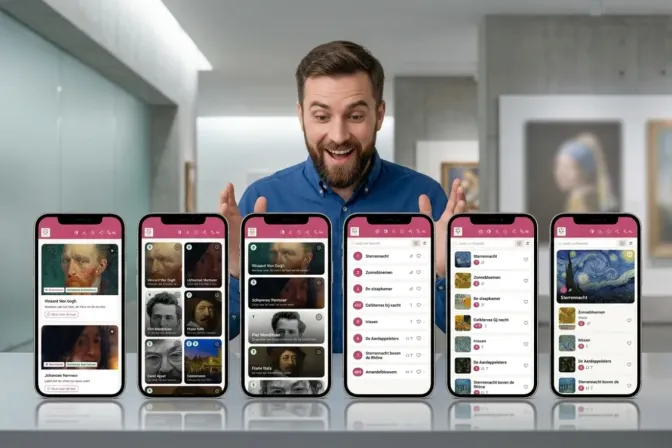
Wilt u eerst zien hoe een afgeronde museumapp eruitziet? Open dan het demomuseum DutchART op uw telefoon; de webapp start direct. Op de pagina over de museumapp leest u wat infotainment.guide verder kan. Meer over het schrijven van de verhalen zelf vindt u in hoe maak je een audiotour. Of bekijk hoe u met infotainment.guide een audiotour maakt. Heeft u vragen over een multimediagids maken voor uw museum? , dan denken we graag met u mee.
Bijgewerkt op
Blijf op de hoogte
Zo nu en dan het nieuws van GuideXpresse in één mail: museumguides, fluistersets, software, service en voice-overs. Kort en niet vaker dan nodig.
 Referenties